 한코한코
한코한코
한코한코 시작하기
한코한코는 단 · 코를 세고 그 기록을 쌓는 나만의 뜨개 노트예요. 처음 열었을 때 무엇부터 하면 좋을지, 작품 만들기부터 배색 차트까지 순서대로 짚어 볼게요.
작품 만들고 도안 넣기
작업 탭에서 새 작품을 눌러 작품 이름을 적고, 도안을 어떻게 넣을지 골라요.
| 방법 | 이럴 때 좋아요 |
|---|---|
| 단별로 입력 | 서술형 도안 글을 붙여 넣거나 직접 적을 때. 단 번호 · 목표 코 수 · 반복을 알아서 읽어 단별 목록으로 만들어요. |
| 사진에서 | 종이 도안이나 화면 캡처가 있을 때. 사진 속 글자를 기기 안에서 읽어 와요. |
| 단 수만 세기 | 도안 없이 몇 단 떴는지만 셀 때. 목표 단 수를 정해 두면 얼마나 남았는지 보여 줘요. |
잘못 읽은 줄은 글을 고치면 바로 다시 읽어요. 어떤 표기를 단 번호와 목표 코 수로 읽는지는 코바늘 도안 보는 법에 정리했어요.
팁 처음 열면 예시 작품 · 실 · 배색이 들어 있어요. 마음껏 눌러 보며 익힌 뒤, 각 목록의 선택으로 골라 지우면 돼요.
카운터로 단 · 코 세기
작품을 열면 카운터가 나와요. 지금 단의 설명과 목표 코 수가 위에 보이고, 화면의 넓은 카운트 영역을 눌러 세요.
- 탭: 코 +1
- 0.6초 길게 누르기: 지금 단 완료 → 다음 단으로
- 되돌리기 · 단 완료 버튼: 방금 센 것을 취소하거나, 길게 누르는 대신 버튼으로 단을 마쳐요. 키보드로도 똑같이 쓸 수 있어요.
아주 빠르게 두 번 눌린 탭(0.15초 안)은 실수로 보고 한 번만 세요. 반복 묶음이 있는 도안은 지금이 몇 번째 반복인지도 함께 세어 줘서, 반복을 한 번 더 뜨거나 덜 뜰 걱정이 없어요.
도안 끝까지 뜨면 완성으로 옮기기가 나타나요. 완성 사진을 남기면 작업 탭의 완성 목록에 모여요.
팁 누를 때마다 바로 기기에 저장돼요. 화면이 꺼지거나 앱을 닫아도 센 숫자는 그대로예요. 단수를 헷갈리지 않는 습관은 뜨개 단수 세는 법에서 더 볼 수 있어요.
저절로 쌓이는 기록
따로 적지 않아도 카운터를 누른 만큼 기록이 쌓여요. 마이 › 뜨개 일지에서 볼 수 있어요.
- 작업 달력: 날마다 뜬 단 수만큼 동그라미가 진해져요.
- 연속 작업일: 하루 1단 이상 뜬 날이 이어지면 늘어나요.
- 작업 시간: 카운터를 처음 누른 순간부터 5분 동안 쉬기 전까지를 한 번의 작업 시간으로 쳐요.
완성작과 배색 차트를 예쁘게 모아 보는 법은 뜨개 기록 예쁘게 남기는 법에 정리했어요.
실 서랍 채우기
실 서랍에는 지금 가진 실을 모아 둬요. 실 이름 · 브랜드 · 색 번호 · 소재 · 남은 양(g)을 적고, 실 색은 실 사진에서 뽑거나 직접 골라요.
남은 양이 기준보다 적으면 부족 표시가 붙고, 기준(g)은 마이 › 설정에서 바꿀 수 있어요. 여기 넣어 둔 실 색은 배색 차트를 칠할 때 그대로 팔레트가 돼요. 실 라벨 읽는 법은 실 라벨 보는 법과 남은 실 정리를 참고하세요.
배색 차트 만들기
배색 탭에서 새 배색 차트를 만들어요. 코스터 · 쿠션 · 머플러 · 파우치 크기를 바로 고르거나 가로 코 × 세로 단을 직접 넣고, 시작 방법을 골라요.
| 시작 방법 | 하는 일 |
|---|---|
| 빈 차트 | 펜과 채우기로 칸을 직접 칠해요. 대칭을 켜면 한쪽만 그려도 돼요. |
| 이미지에서 | 사진을 칸 무늬로 바꿔요. 칸 수와 색 수를 움직이며 미리 보고, 내 실 색으로만 맞출 수도 있어요. |
| 글자에서 | 이름이나 짧은 말을 칸 무늬로 바꿔요. 크기는 글자에 맞춰져요. |
칠하는 대로 바로 저장되고, 다 그렸으면 내보내기로 단 · 코 번호와 색별 코 수가 붙은 이미지를 저장해 뜨면서 봐요. 만든 차트는 배색 탭에 폴라로이드처럼 모여요.
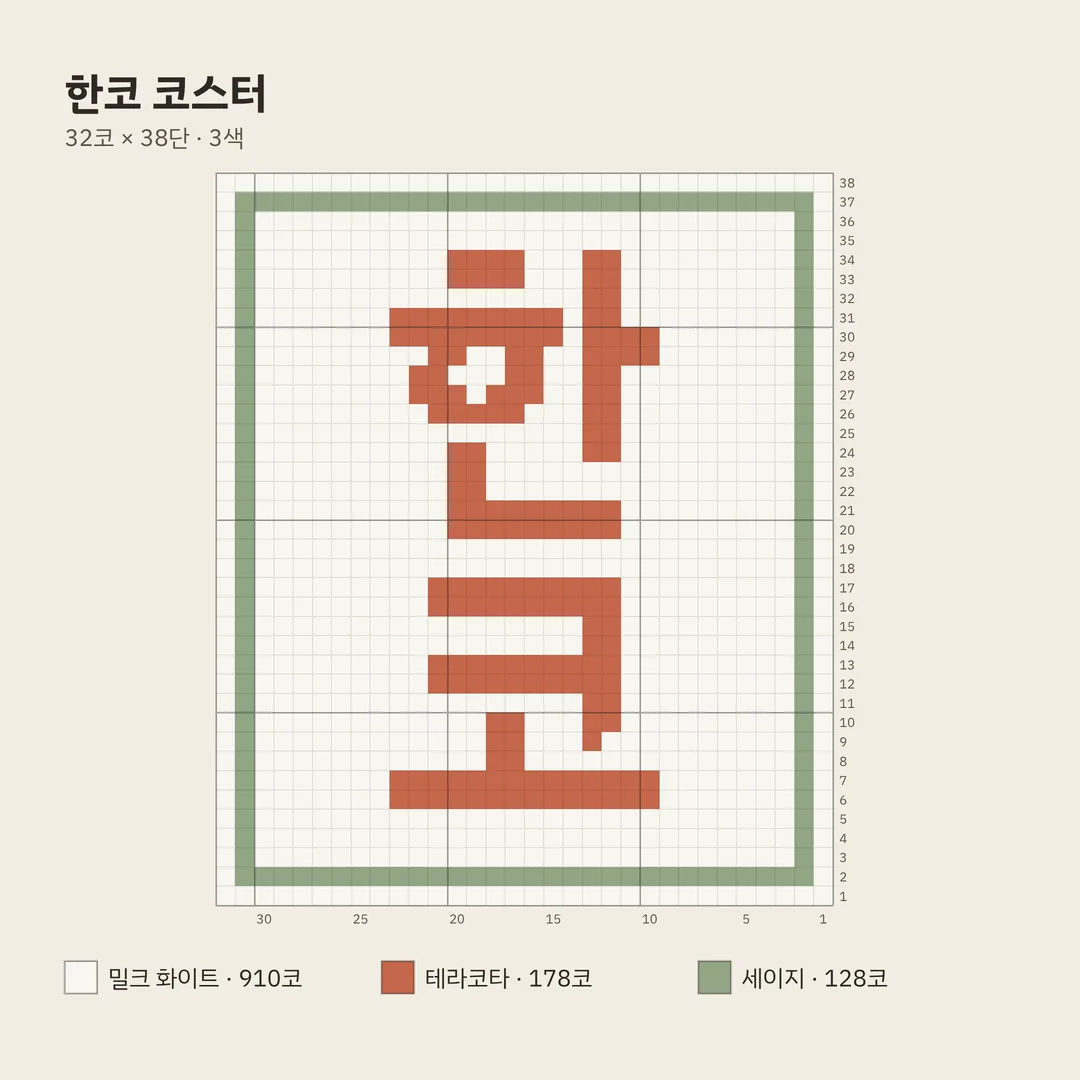
차트 읽는 방향과 실 바꾸는 법은 코바늘 배색 차트 만드는 법, 사진으로 시작하는 요령은 사진으로 뜨개 도안 만들기에서 볼 수 있어요.
알아 두면 좋은 것
- 기록은 이 기기에만 있어요: 작품 · 사진 · 차트는 지금 쓰는 브라우저에 저장돼요. 다른 기기에서는 보이지 않고, 브라우저의 사이트 데이터를 지우면 함께 지워져요.
- 홈 화면에 추가: 휴대폰 브라우저라면 마이 탭의 홈 화면에 추가 안내를 따라 앱처럼 바로 열 수 있어요.
- 몽실이: 화면 한쪽에서 응원하는 몽실이는 마이 › 설정에서 끌 수 있어요.
- 나만 보는 도안: 도안은 어디에도 올리지 않고 나만 봐요. 구매하거나 받은 도안의 저작권은 지은이에게 있어요.